帮助中心/新手指南
发起连接
更新日期:2026年11月4日
远程控制需要两台都装了 KKdesk 的电脑:发起控制的一方叫控制端,被控制的一方叫被控端。
连接之前
- 控制端要先登录账号。 没登录时点「远程协助」会弹出提示「登录后才能发起远程控制,请先登录。」,点「去登录」,用短信验证码、密码或扫码登录。被控端不需要登录。
- 被控端的「协助我」开关要开着(默认是开的)。开关关着时,对方的 ID 和密码都显示成横线,别人连不上。
- 被控端是 Mac 时,要先开启辅助功能和屏幕录制权限,见 macOS 权限设置。
第一步:向对方要 ID 和密码
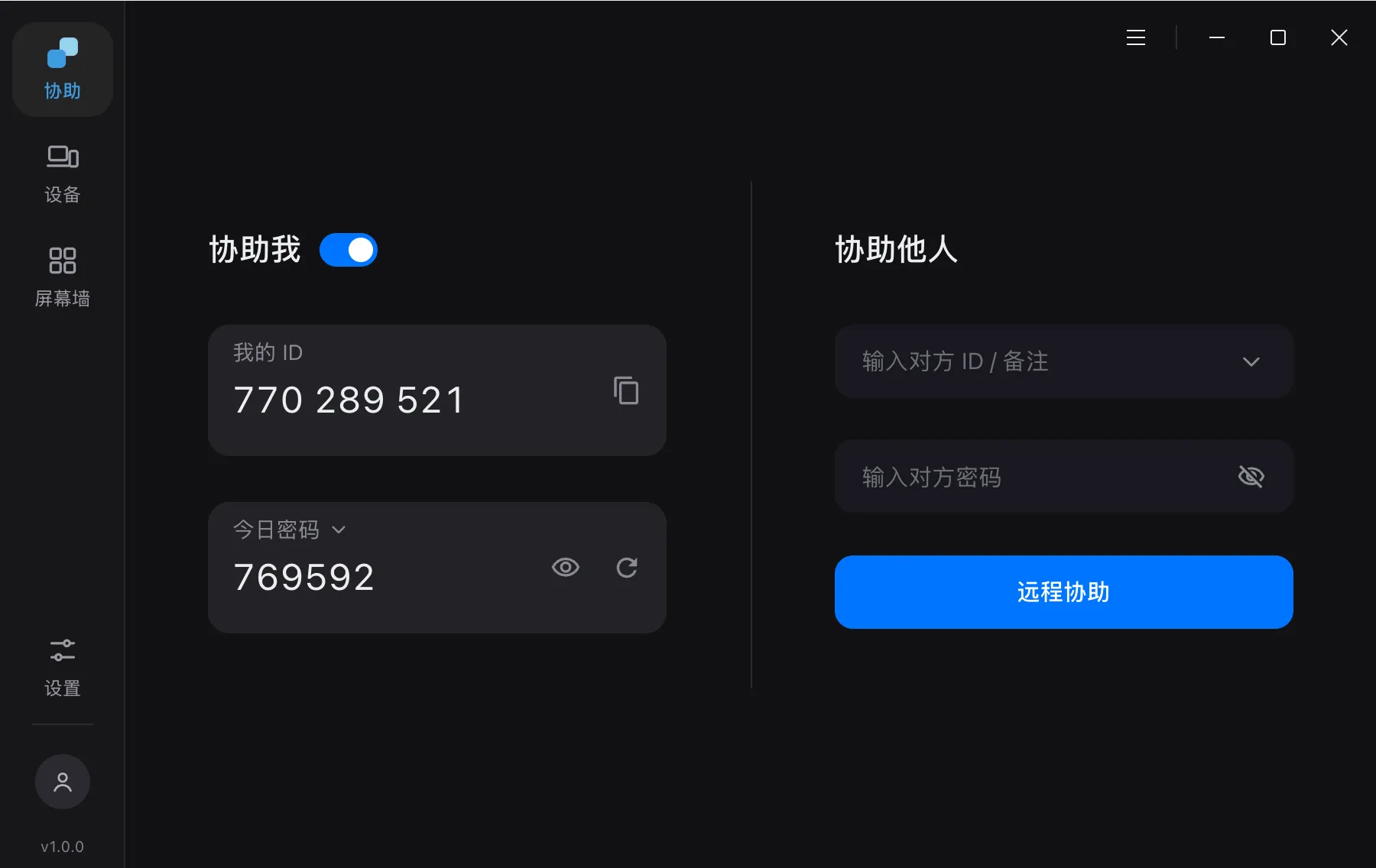
请被控端的人打开 KKdesk,在「协助」页左边「协助我」下面找到:
- 我的 ID:9 位数字。
- 密码:卡片标题默认是「今日密码」。
点 ID 卡片右上角的复制按钮,会把 ID 和密码一起复制下来,方便发给你。
第二步:输入 ID 和密码,点「远程协助」
- 在右边「协助他人」的「输入对方 ID / 备注」框里输入对方的 9 位 ID。
- 在「输入对方密码」框里输入对方的密码。点右边的眼睛图标可以显示或隐藏密码。
- 点「远程协助」(或在输入框里按回车)。按钮变成「连接中」,连上后会打开会话窗口,看到对方的桌面。
没有填密码就点「远程协助」时,KKdesk 会先检查对方在不在线:不在线直接提示「该设备不在线」;在线则弹出「输入连接密码」窗口,可以在这里输入密码后点「立即连接」,也可以选择免密连接。
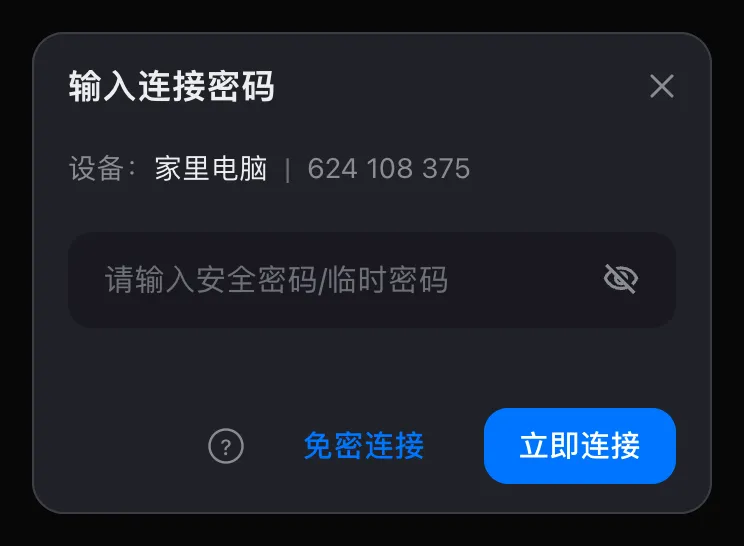
密码不对时,窗口里会显示红字「密码不正确,请重新输入」,改正后再点「立即连接」。
下次连接更快
用密码连接成功后,KKdesk 会记住这台设备和它的密码:
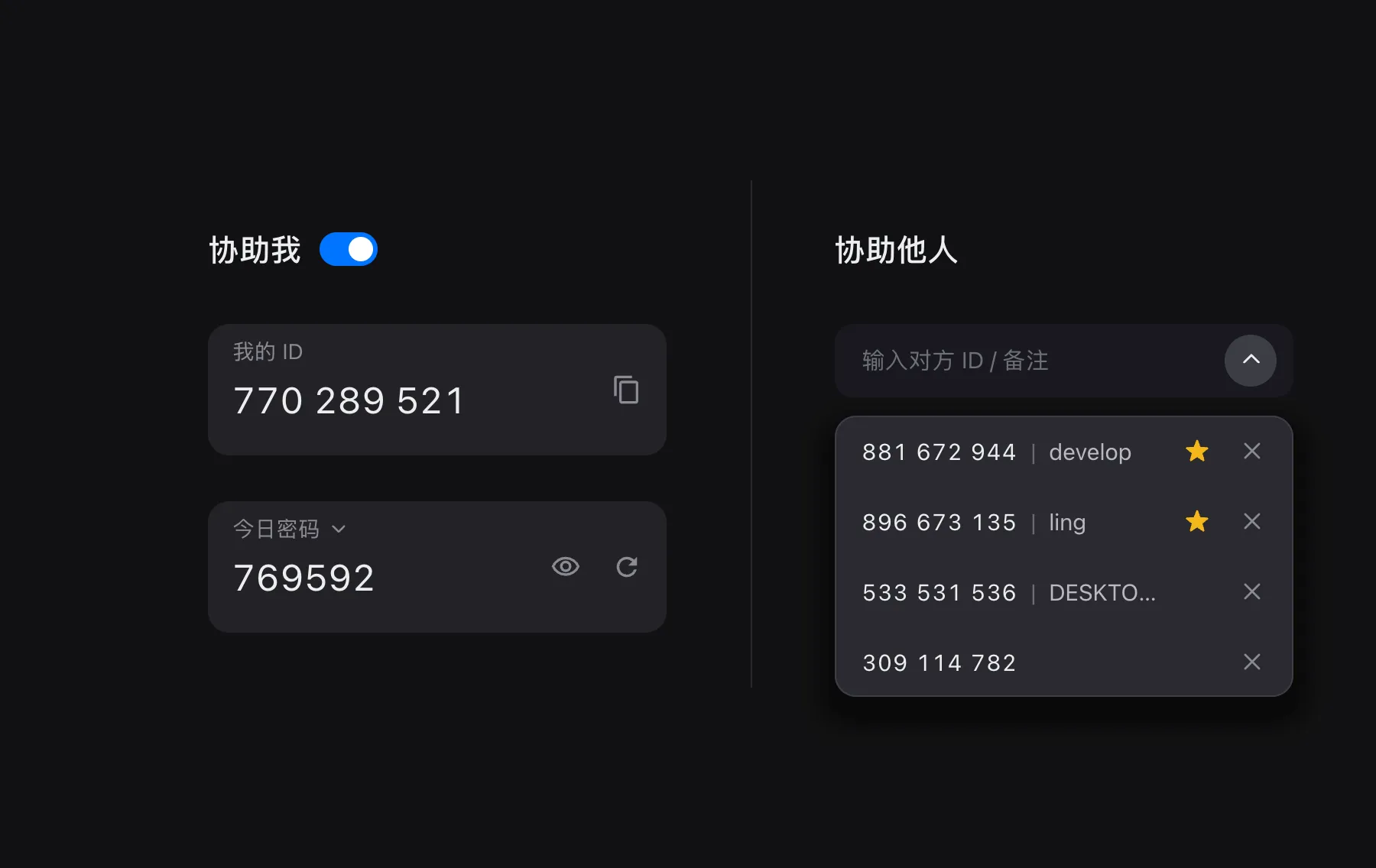
- 点「输入对方 ID / 备注」框右边的下拉箭头,列出最近连接过的设备(最多 20 台)。点其中一行,ID 和密码会自动填好,直接点「远程协助」。
- 在框里输入 ID 的一部分或备注,下拉列表会只显示匹配的设备。
- 每行右边的「×」可以删掉这条记录。带金色星标的是已经加进「我的设备」的设备。
也可以在左侧「设备」页里双击设备直接连接,见 设备管理。
如果对方后来换了密码,用记住的旧密码连接会失败,KKdesk 会弹出「输入连接密码」窗口让你重新输入。
没有密码时:免密连接
不知道对方密码、但对方就在电脑前时,可以请对方在屏幕上点同意:
- 在「输入连接密码」窗口里点「免密连接」。旁边的「?」可以查看说明。
- 窗口变成「等待对方手动授权(60s) …」并开始倒计时。想改回输入密码,点「输入连接密码」;不想等了,点「取消」。

- 对方屏幕右下角会弹出「连接请求」窗口,显示你的设备名和 ID。对方可以取消勾选「键鼠」(只让你看、不让你操作)或「声音」,然后点「同意」或「拒绝」。60 秒内没有人点,会自动拒绝。
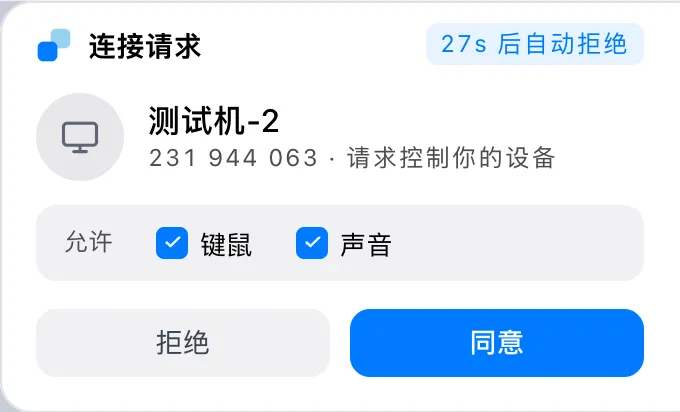
对方点「同意」后就连上了。免密连接只对这一次有效:断开以后不会自动重连,再连要重新发起请求。
会话窗口里的操作
连上后,会话窗口左上角有一个 KKdesk 悬浮按钮。点它展开菜单,鼠标移到带「›」的行上会展开下一级:
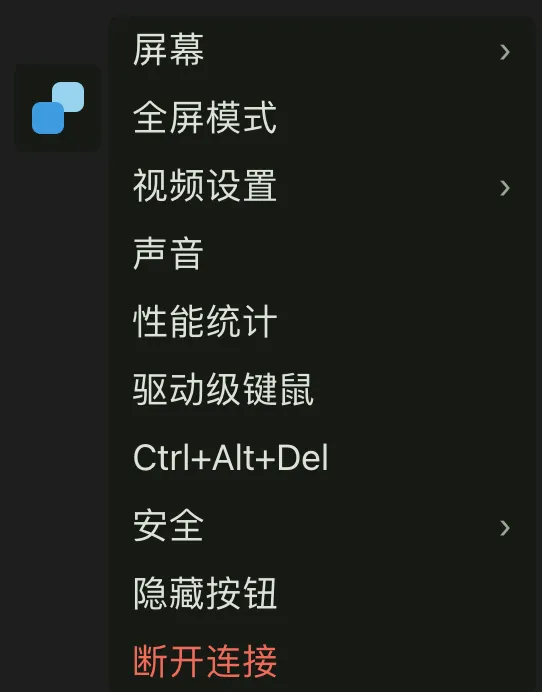
| 菜单项 | 作用 |
|---|---|
| 屏幕 | 切换对方的显示器、添加虚拟屏,见 多屏切换 |
| 会话 | 同时连了多台设备时出现,切换到另一台 |
| 全屏模式 / 窗口模式 | 在全屏和窗口之间切换 |
| 视频设置 | 分辨率、画质、刷新率、码率、编码方式等 |
| 声音 | 打勾时播放对方电脑的声音 |
| 性能统计 | 显示帧率、延迟等数据,也可以按 F1 打开或关闭 |
| 驱动级键鼠 | 对方是 Windows 时出现,打勾时能操作登录界面、UAC 弹窗和部分游戏 |
| Ctrl+Alt+Del | 对方是 Windows 时出现,向对方发送 Ctrl+Alt+Del |
| 安全 | 对方是 Windows 或 Mac 时出现,设置锁屏自动解锁,见 无人值守 |
| 隐藏按钮 | 隐藏悬浮按钮。按 Ctrl+Shift+M 可以重新显示(mac 键盘上是 control+shift+M) |
| 断开连接 | 结束这次远程控制 |
悬浮按钮可以拖到窗口里的其他位置。
同时控制多台电脑:每台设备是会话窗口顶部的一个标签,标签上显示设备名和延迟。点标签栏的「+」回到 KKdesk 主界面,再连下一台。同时开着多个会话时关闭窗口,会提示「关闭全部 N 个会话?」。
被控端能看到什么:默认情况下,控制端和被控端登录的不是同一个账号时,被控端屏幕右下角会显示连接通知卡片,写着谁在控制、连了多久,被控端可以随时点「断开」。这个行为在被控端的「设置 → 通用 → 被控时显示连接通知」里修改。
连接失败怎么办
| 提示 | 原因和处理 |
|---|---|
| 请输入对方的 9 位设备 ID / 请输入正确的 ID | ID 要填 9 位数字。输入框里只有备注文字时不会自动连接,请从下拉列表里选一台 |
| 该设备不在线 | 对方电脑没开机、没联网,或者没在运行 KKdesk |
| 对方未开启被控 | 对方关掉了「协助我」开关,请对方打开 |
| 密码不正确,请重新输入 | 显示在「输入连接密码」窗口里。核对对方当前的密码:对方点过「换一个密码」后,旧密码立即失效 |
| 对方拒绝了你的请求 / 对方未响应 | 免密连接时对方点了拒绝,或 60 秒内没人处理 |
| 对方正忙,请稍后再试 | 对方屏幕上已经有一个连接请求在等待处理,或者你短时间内被拒绝过几次 |
| 对方未授权屏幕录制 / 对方未授权辅助功能 | 对方是 Mac,还没开启对应权限,见 macOS 权限设置 |
| 双方 KKdesk 版本不一致 | 把两台电脑都升级到最新版本 |
| 对方没有响应,请确认对方在线、网络可达 | 对方刚掉线,或两边网络不通,稍后重试 |
| 本机未连上服务器,请检查网络后重试 | 检查本机网络 |
| 正在连接其他设备,请稍后再试 | 上一次连接还没结束,等它完成或取消后再连 |
连接过程中网络中断时,会话窗口会显示「连接中断」并自动尝试重连,也可以点「重连」手动重试。