帮助中心/安全相关
设备管理
更新日期:2026年11月4日
KKdesk 左侧的「设备」页用来管理你常连的电脑。登录账号后,同一个账号下的电脑会自动出现在这里,可以一键连接。
登录后才能使用
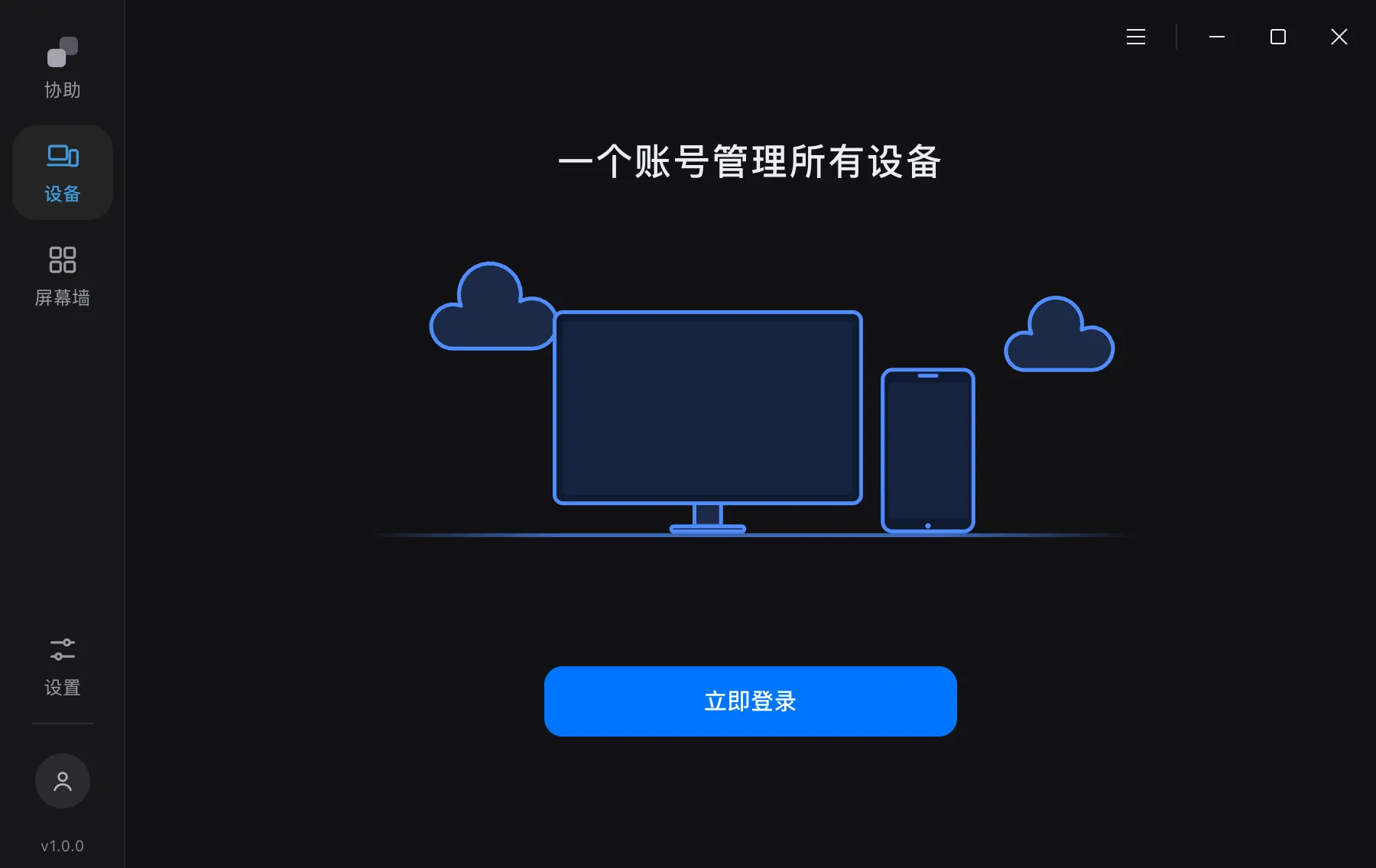
没登录时,「设备」页显示「一个账号管理所有设备」,点「立即登录」登录或注册。
登录后:
- 这台电脑会自动绑定到你的账号,标为「本设备」。
- 用同一个账号登录的其他电脑会出现在「我的设备」里,标为「同账号」。
- 设备列表、分组和备注会在同账号的所有电脑之间同步。
- 保存的连接密码不同步,只存在你当前这台电脑上。
退出登录后,这台电脑仍留在账号的设备列表里,显示为离线。
认识设备页
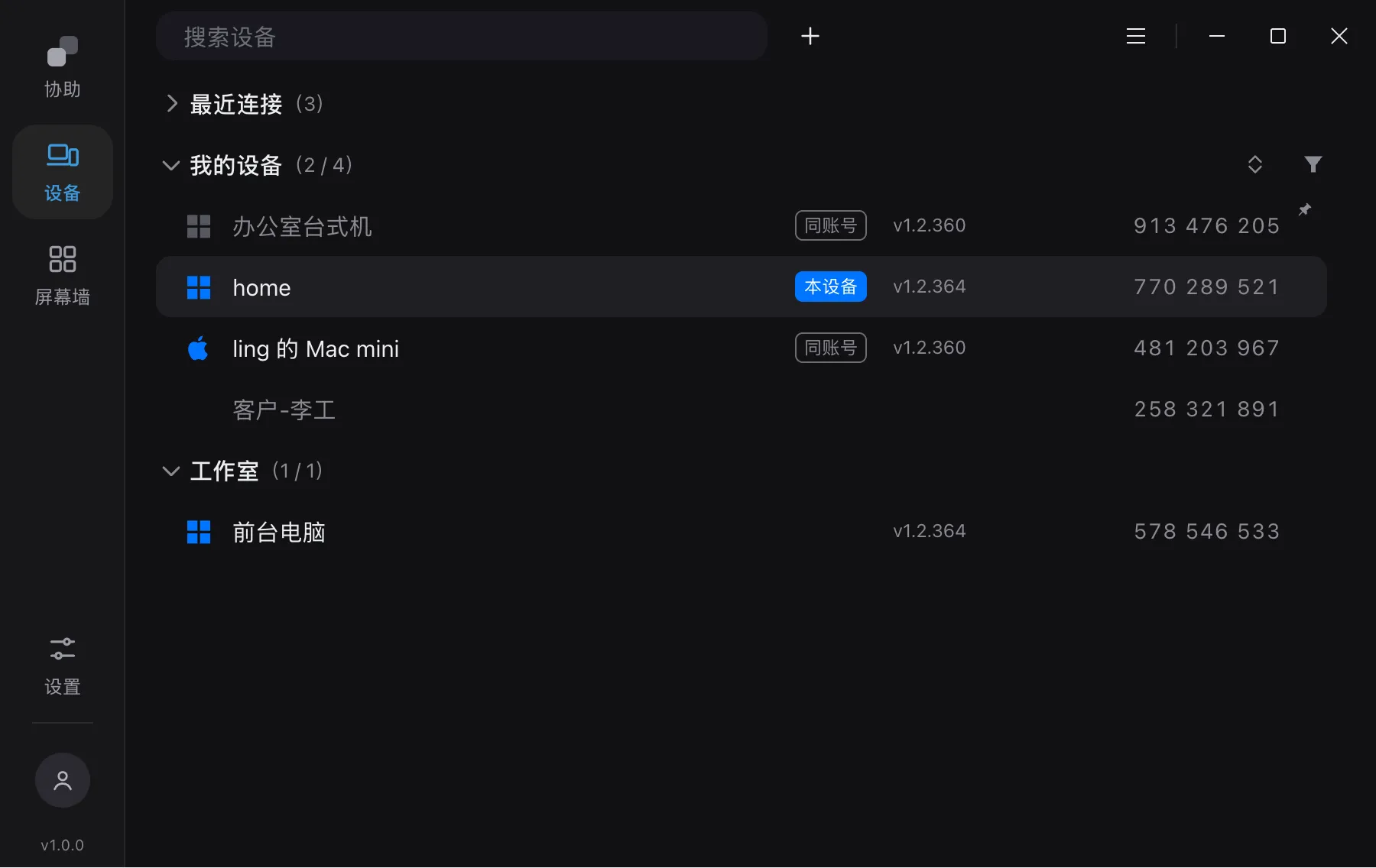
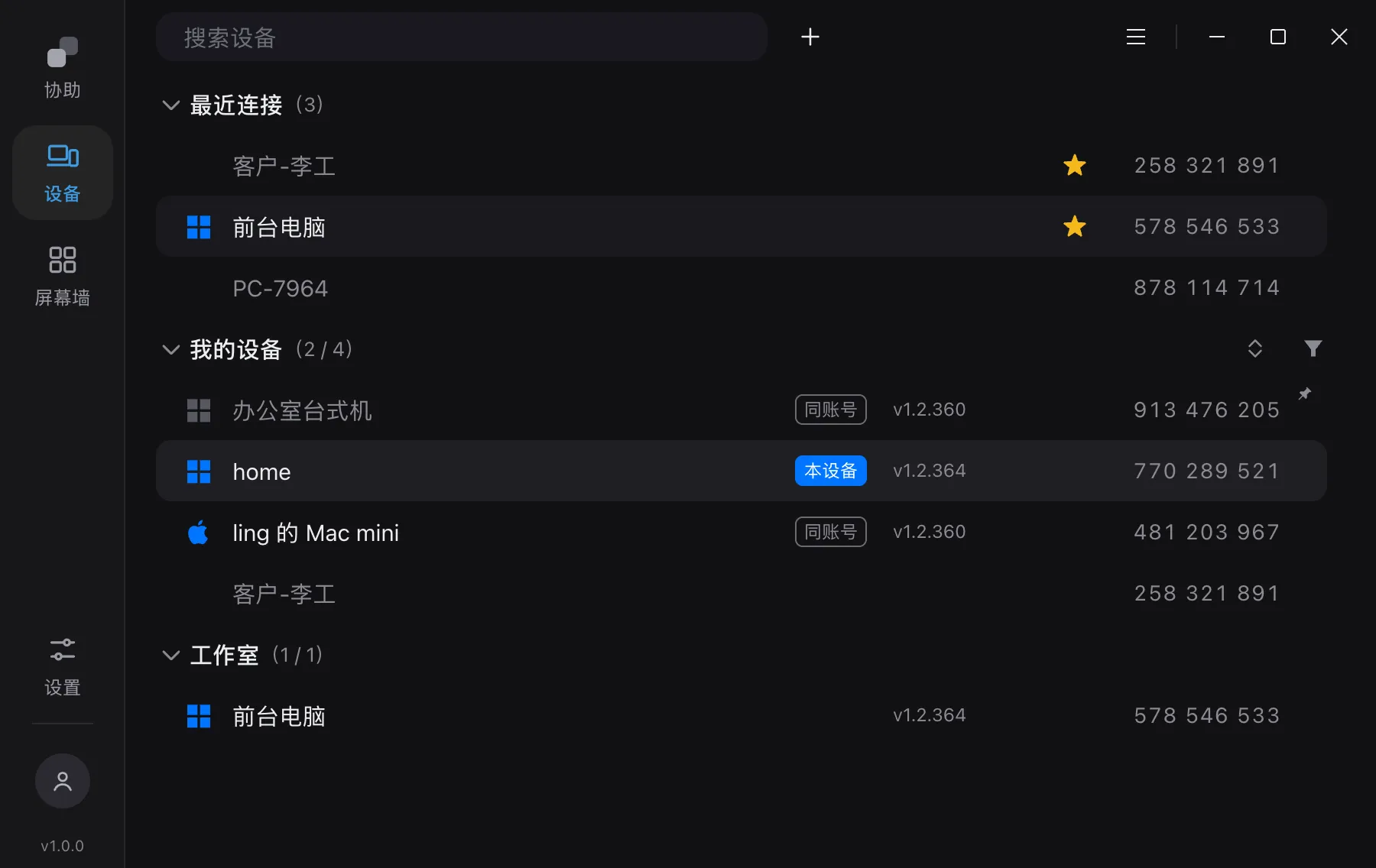
设备列表从上到下分三部分:
| 部分 | 内容 |
|---|---|
| 最近连接 | 最近连过的设备,最多 20 台。默认折叠,点标题展开 |
| 我的设备 | 同账号的电脑,以及你手动添加或收藏的设备。默认展开 |
| 自建分组 | 你自己建的分组,例如上图的「工作室」 |
每一行显示系统图标(Windows 或 Mac)、名称、标签(「本设备」或「同账号」)、KKdesk 版本号和设备 ID。在线的设备图标是蓝色、文字正常显示;离线的设备图标和文字都是灰色。分组标题后面的「(2 / 4)」表示 4 台里有 2 台在线。
名称优先显示你设置的备注,没有备注时显示对方的计算机名。
连接设备:双击任意一行。本机保存过这台设备的密码时直接连接,没有时弹出「输入连接密码」窗口。连接的详细说明见 发起连接。
搜索:在顶部「搜索设备」框里输入名称或 ID 的一部分,列表只显示匹配的设备。
排序和筛选:「我的设备」标题右边有两个图标:
- 排序:名称排序、添加时间排序、连接时间排序。
- 筛选:全部设备、仅在线、仅离线。
添加设备
点搜索框右边的「+」,有三个选项:
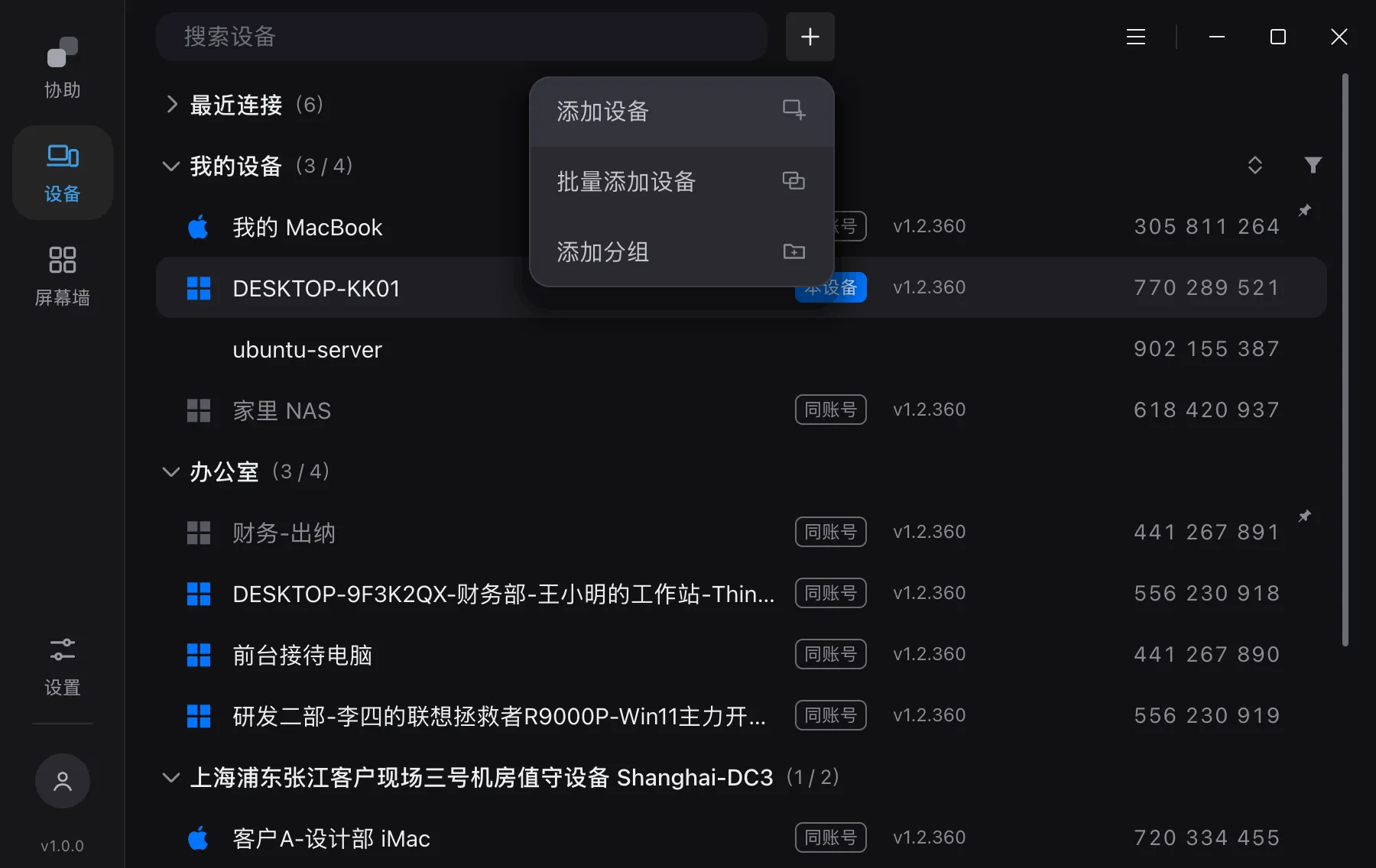
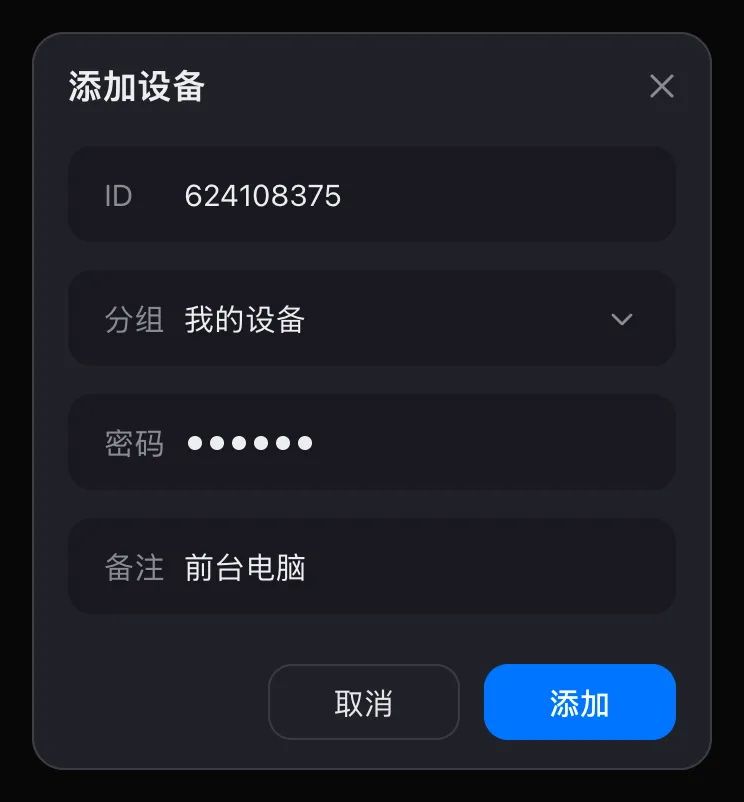
添加设备:填写 9 位设备 ID,选择放到哪个分组,可以顺便填上连接密码和备注,点「添加」。填了密码,以后双击就能直接连接。
批量添加设备:在输入框里每行写一台,格式是 ID [密码] [备注],密码和备注可以不写,例如:
578546533 Ab12cd 前台电脑
624108375
点「添加」后提示添加了几台;格式不对的行会被跳过。
添加分组:输入分组名,点「确认」。
从最近连接收藏:展开「最近连接」,鼠标移到某一行上,这一行的 ID 左边会出现星标,点一下就收藏到「我的设备」(提示「已收藏到我的设备」)。金色实心星表示已经收藏,再点一次取消收藏。在「协助」页输入完整的 9 位 ID 时,输入框里也有同样的星标。
同账号的电脑已经自动在「我的设备」里,不需要收藏;点它的星标会提示「同账号设备已在我的设备中」。
管理单台设备
在设备上点右键,菜单里有:
| 菜单项 | 作用 |
|---|---|
| 设置备注 | 直接在这一行改名称。清空后显示计算机名 |
| 编辑 | 修改保存的连接密码、备注和所在分组。ID 不能改 |
| 升级设备版本 | 对方在线、是 Windows 或 Mac 时出现,让对方升级到最新版 KKdesk。本机没存对方密码时,会先要你输入一次 |
| 端口映射 | 把对方电脑或对方局域网里的端口映射到本机 |
| 终端 | 打开对方电脑的命令行终端 |
| 移动分组 | 移到「我的设备」或某个自建分组 |
| 多选 | 进入多选模式,见下文 |
| 置顶 / 取消置顶 | 置顶的设备排在所在分组最前面,行尾显示图钉 |
| 删除 | 从列表里删掉这台设备 |
「本设备」那一行没有端口映射、终端和删除。「最近连接」里的行只有「设置备注」和「删除记录」。
删除设备
- 删除同账号的电脑:提示「删除「设备名」后,它不再出现在我的设备里。」下方有一项「强制退出对方登录」,默认勾选。勾选时,那台电脑上的 KKdesk 会被退出登录,并提示「该账号已被其他设备操作退出,如需登录,请重新验证。」
- 删除收藏或手动添加的设备:提示「删除「设备名」?本机保存的密码也会一起清除。」
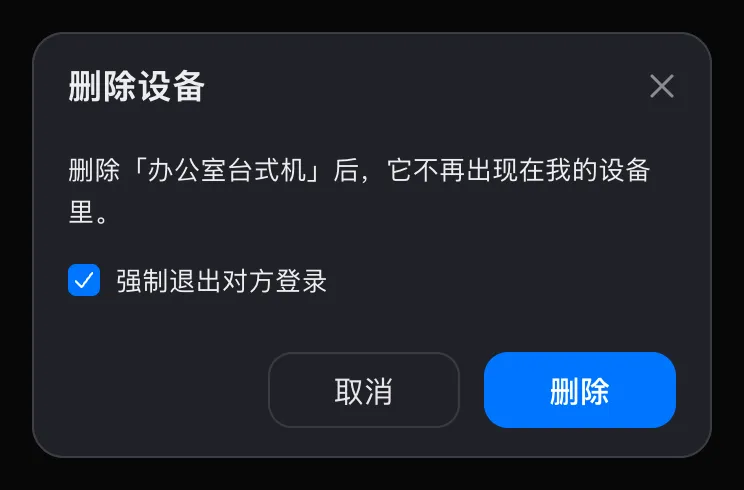
如果你怀疑账号在别人的电脑上登录过,可以用这个功能把那台电脑从账号里移除并强制它退出登录。
多选和批量操作
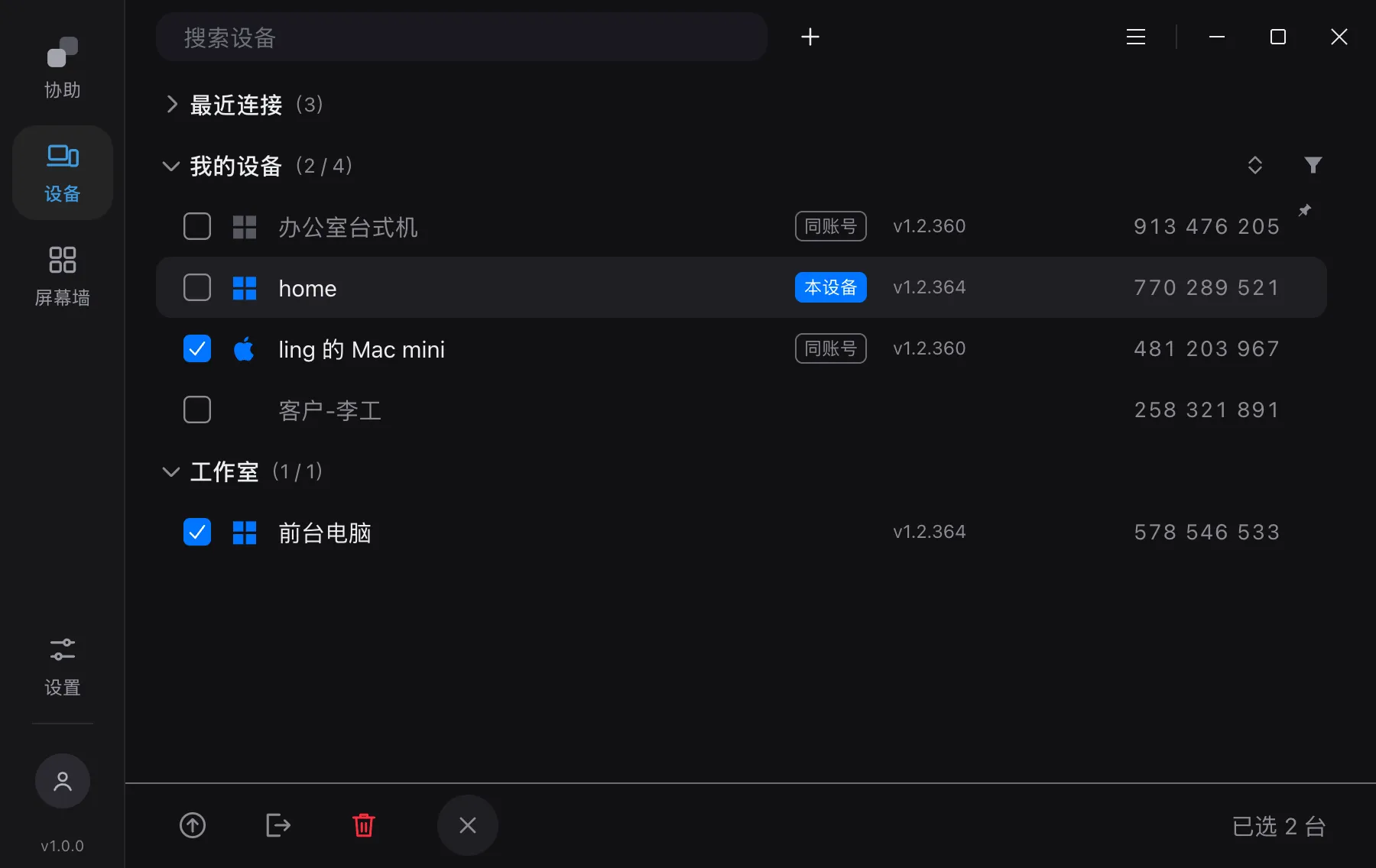
右键任意设备选「多选」,每行前面出现勾选框。勾选几台后,窗口底部的操作栏可以批量处理,右下角显示「已选 N 台」。操作栏从左到右是:
- 升级设备版本(选中的设备都不能升级时是灰的)
- 移动分组
- 删除
- 退出多选
管理分组
在自建分组的标题上点右键:
- 重命名:直接在标题上改名。
- 删除分组:提示「是否要删除分组「分组名」?组里的设备将会移动到「我的设备」中」。删除分组不会删除里面的设备。
「最近连接」和「我的设备」是固定分组,不能重命名或删除。
常见问题
同账号的电脑为什么没出现? 确认那台电脑上的 KKdesk 已经用同一个账号登录。刚登录时列表上方会显示「正在同步设备列表…」,稍等片刻。
设备显示离线? 同账号的电脑要同时满足“开着机、联着网、KKdesk 在运行”并且“仍然登录着这个账号”才显示在线。那台电脑退出登录后,会一直显示离线。
换了一台电脑登录,保存的密码还在吗? 不在。设备列表会同步过来,但连接密码只保存在原来那台电脑上,第一次连接时需要重新输入。