帮助中心/新手指南
下载安装
更新日期:2026年11月4日
KKdesk 的控制端和被控端是同一个程序:装好以后,这台电脑既能远程控制别的电脑,也能被别的电脑控制。
系统要求
| 系统 | 要求 | 安装包 |
|---|---|---|
| Windows | Windows 10 及以上 | .exe |
| macOS | macOS 12 及以上,Apple 芯片和 Intel 芯片都支持 | .dmg |
下载
- 打开官网下载页 kkdesk.com/download。
- 在 Windows 或 macOS 卡片上点「下载」。按钮下方会显示当前版本号、安装包大小和发布日期。
在 Windows 上安装
- 双击下载好的
.exe安装包,打开安装向导。 - 需要换安装位置时,点「安装到:」右侧的箭头选择文件夹。默认装在
C:\Program Files\KKdesk。 - 确认已勾选「我已阅读并同意《用户协议》和《隐私政策》」。不勾选时「立即安装」是灰的,点不了。
- 点「立即安装」。Windows 会弹出用户账户控制提示,点「是」允许安装。
- 进度条走完后显示「感谢使用 KKdesk」,点「完成」。KKdesk 会自动启动。
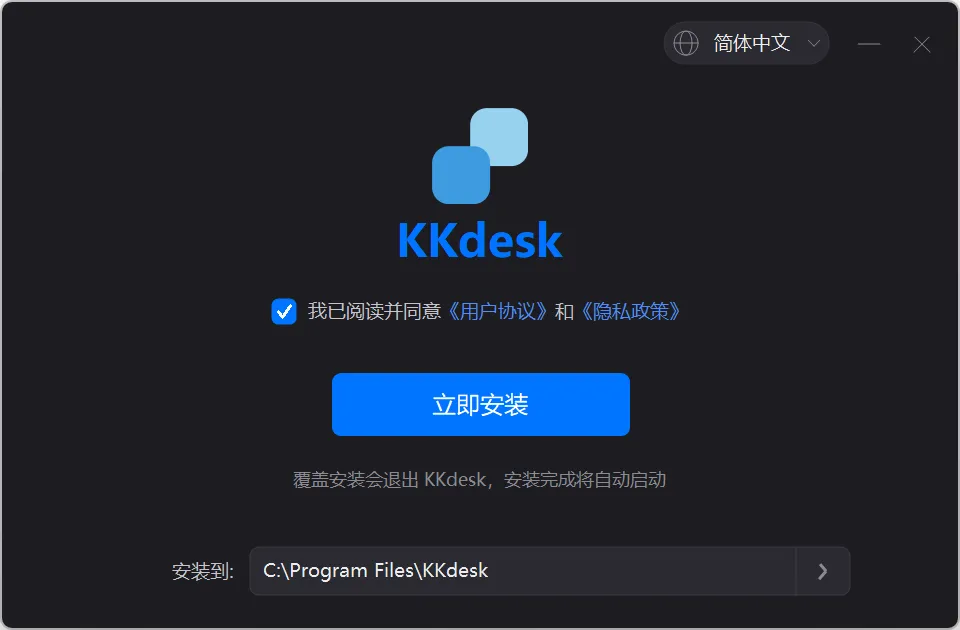
安装向导顶部右侧可以把界面语言切换成 English。
如果电脑上已经装过 KKdesk,直接运行新版安装包就是覆盖安装:安装时会先退出正在运行的 KKdesk,装完再自动启动。
在 macOS 上安装
- 双击下载好的
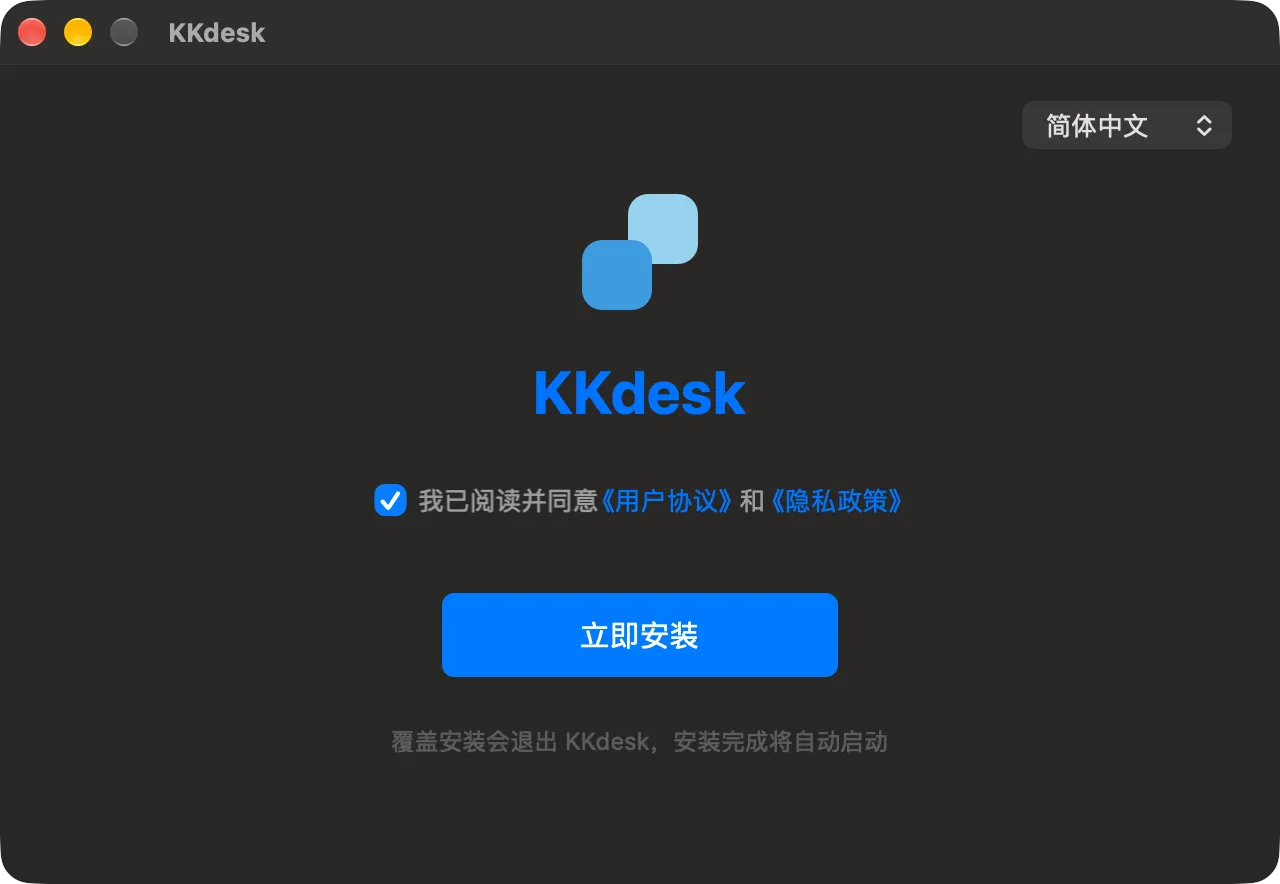
.dmg文件,系统会打开一个 KKdesk 窗口。 - 在窗口里双击 KKdesk 图标,打开安装向导。KKdesk 由安装向导装到「应用程序」文件夹,不需要拖动图标。
- 确认已勾选「我已阅读并同意《用户协议》和《隐私政策》」,点「立即安装」。
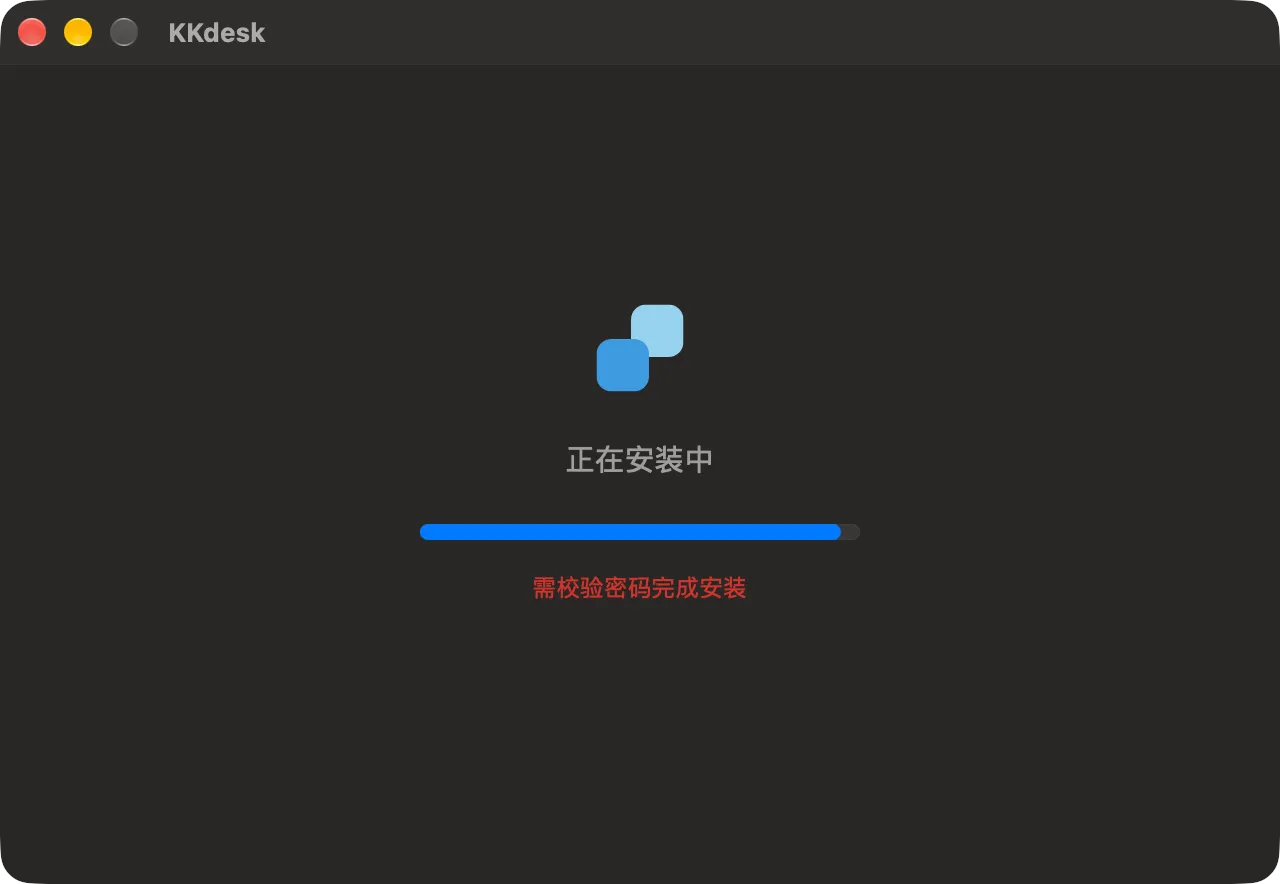
- 进度条下方出现红字「需校验密码完成安装」时,系统会弹出一个输入框。输入这台 Mac 的登录密码,点「好」。
- 显示「安装完成,正在启动…」后,向导自动关闭并打开 KKdesk 主界面。
如果在系统的密码框里点了「取消」,安装会停止并提示安装需要管理员权限。重新点「立即安装」即可。
安装后开启 macOS 权限
Mac 要被远程控制,必须先给 KKdesk 开启「辅助功能」和「屏幕录制」权限;要在 Mac 上复制粘贴文件,还需要「完全磁盘访问」权限。安装完成后,主界面底部会出现蓝色提示条,点提示条上的「立即设置」按步骤开启。详细步骤见 macOS 权限设置。
只用这台 Mac 去控制别的电脑、不让别人控制它时,可以不开前两项。
第一次打开 KKdesk
主界面左侧是「协助」「设备」「屏幕墙」「设置」,默认打开「协助」页:
- 左边「协助我」显示这台电脑的 ID 和密码。别人要控制这台电脑时,把这两项告诉对方。
- 右边「协助他人」用来连接别人的电脑,见 发起连接。
被别人控制不需要登录。要发起远程控制,需要先点左下角的头像登录账号。
关闭主窗口后,KKdesk 仍在后台运行:Windows 在任务栏右下角的托盘里,macOS 在屏幕顶部的菜单栏里。点托盘或菜单栏图标,选「主界面」可以重新打开窗口。只有选「退出」才会真正退出,退出后这台电脑就不能再被远程控制。
升级
在「设置 → 关于」里点「检查更新」,有新版本时按提示更新。
卸载
- 打开 KKdesk,进入「设置 → 关于」,点「卸载 KKdesk」。
- 在弹出的卸载窗口里点「卸载」。卸载后这台电脑不能再被远程控制。
- macOS 上会再弹出系统密码框,输入这台 Mac 的登录密码确认。
Windows 也可以在系统「设置 → 应用」里找到 KKdesk 卸载。macOS 请用上面的方法卸载,不要直接把 KKdesk 拖进废纸篓,那样后台服务不会被清理。