帮助中心/功能教程
多屏切换
更新日期:2026年11月4日
一个会话窗口一次显示远程电脑的一块屏幕。远程电脑接了多块显示器时,可以随时切换;远程电脑只有一块屏或没接显示器时,还可以给它加一块虚拟屏。
切换到另一块屏幕
- 点会话窗口里的 KKdesk 悬浮按钮,展开菜单。
- 把鼠标移到「屏幕」上,右边列出远程电脑的所有屏幕,每行是「显示器名称 分辨率@刷新率」,例如
DELL U2723QE 2560x1440@144。远程是 Mac 时,名称显示为「内建显示器」「外接显示器」等,分辨率按系统设置里的叫法显示。 - 实心圆点「●」标着当前正在看的屏幕。点另一行,画面就切换到那块屏幕。
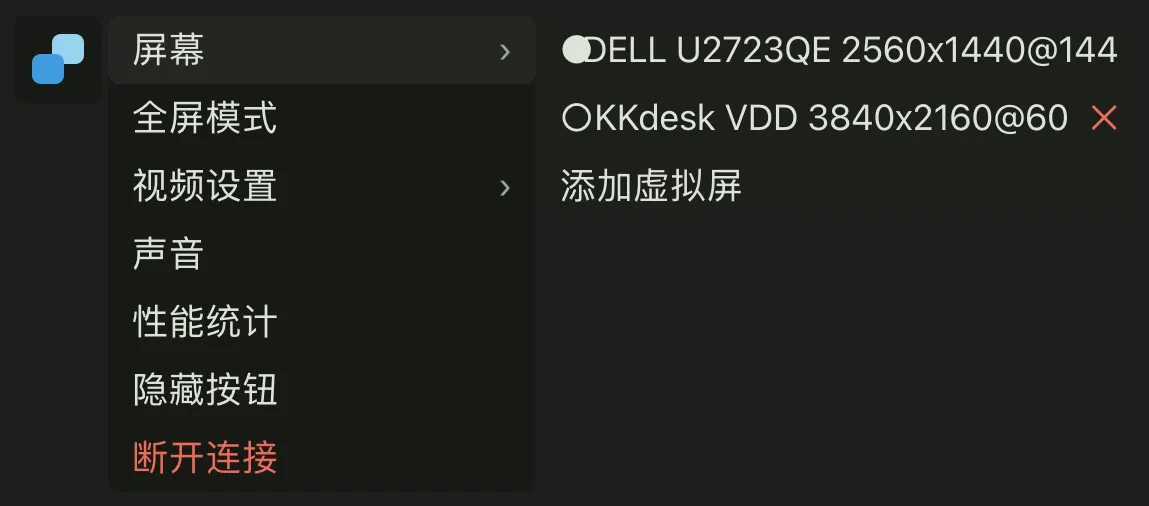
连上时默认显示远程电脑的主屏幕。
列表里灰色、没有分辨率的行,表示这块屏幕目前采集不到画面,暂时不能切换过去。刚连上还没拿到屏幕列表时,子菜单里只有一行「(连接中…)」。
分辨率:在悬浮菜单「视频设置 → 分辨率」里改的是当前这块屏幕,断开后远程电脑会恢复原来的分辨率。KKdesk 会记住你在连接时那块起始屏幕上选的分辨率,下次连接自动用上;在其他屏幕上调的分辨率不会记住。
添加虚拟屏
虚拟屏是 KKdesk 在远程电脑上建的一块“假的”显示器,远程电脑会把它当成真的扩展屏。适合远程电脑只有一块屏、想多一块工作区,或者远程电脑根本没接显示器的情况。
- 打开悬浮菜单 →「屏幕」。
- 点最后一行「添加虚拟屏」。这一行会暂时变灰,等远程电脑建好后,列表里多出一行虚拟屏(远程是 Windows 时名称是
KKdesk VDD,是 Mac 时是「KKdesk 虚拟屏」)。 - 点这一行切换过去,就能看到和操作这块虚拟屏。
每台远程电脑最多添加 4 块虚拟屏。到达上限后,「添加虚拟屏」不再出现。
远程电脑没接任何显示器时,连接时 KKdesk 会自动建一块虚拟屏,不需要手动添加。
移除虚拟屏
在「屏幕」子菜单里,可以移除的那块虚拟屏行尾有一个红色的「×」,点它即可移除。
- 一次只能移除最后加的那一块,所以列表里最多只有一行带「×」。
- 正在看的那块屏幕不能移除,先切到别的屏幕再移除。
- 远程电脑上只剩一块屏幕时,不能移除。
断开连接后,虚拟屏不会自动移除,下次连接还在。不需要时请手动移除。
设置虚拟屏的分辨率
新建虚拟屏用的分辨率、缩放和刷新率,在远程电脑上的 KKdesk「设置 → 被控与安全 → 虚拟屏」里设置。这个设置对没有显示器时自动建的虚拟屏、在悬浮菜单里添加的虚拟屏都生效。
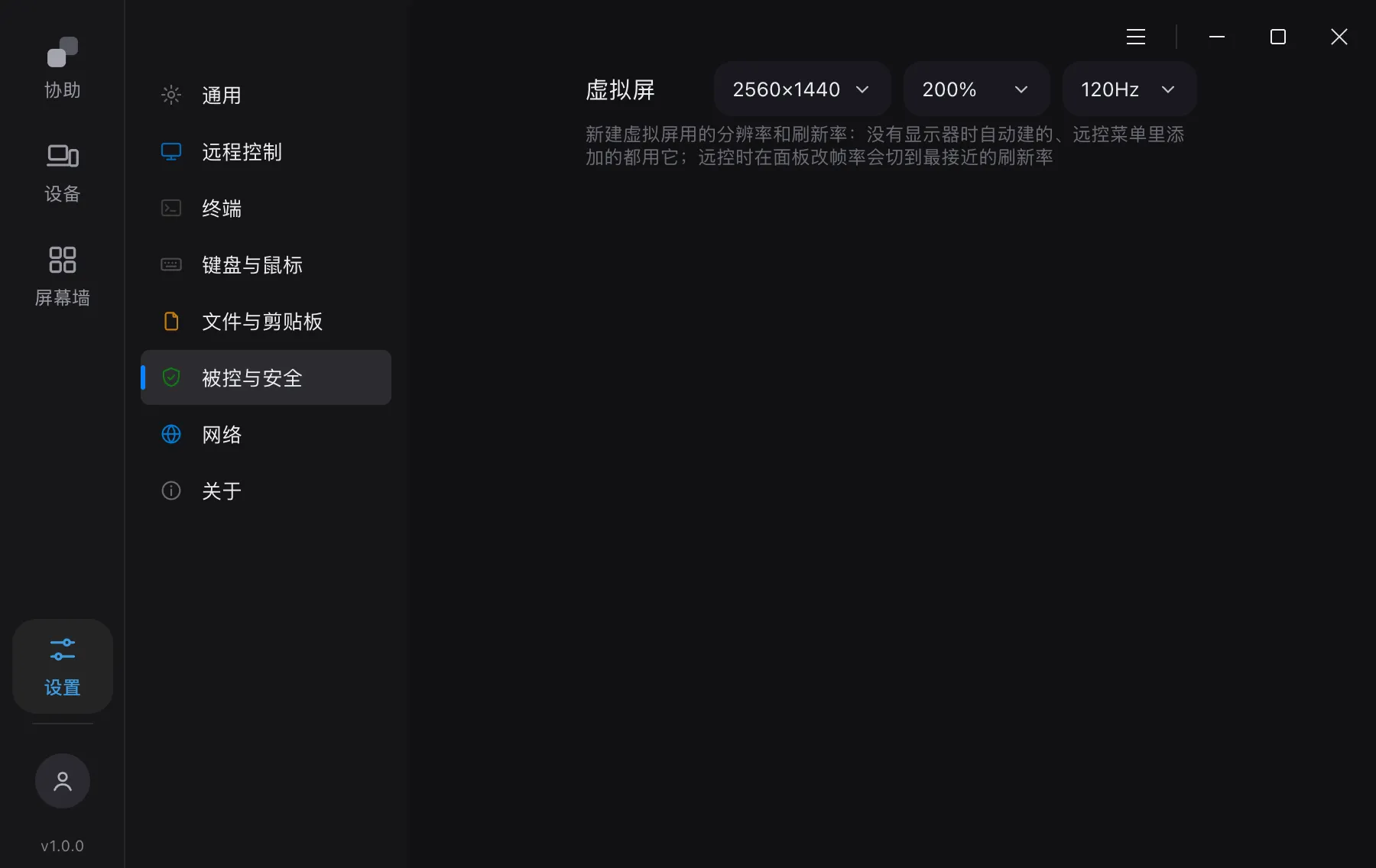
- 出厂默认:Windows 是 3840×2160、缩放 150%;macOS 是 2560×1440 HiDPI。
- macOS 的缩放只有「HiDPI」和「标准」两档,Windows 显示为百分比。
- 远程控制时在视频设置里改帧率,虚拟屏会切换到最接近的刷新率。
如果这台电脑建不了虚拟屏,这一页只显示「即将推出」。
同时控制多台电脑
多屏切换是针对同一台远程电脑的。要同时看多台电脑,每台连接会在会话窗口顶部占一个标签,点标签或在悬浮菜单的「会话」里切换,见 发起连接。