帮助中心/新手指南
macOS 权限设置
更新日期:2026年11月4日
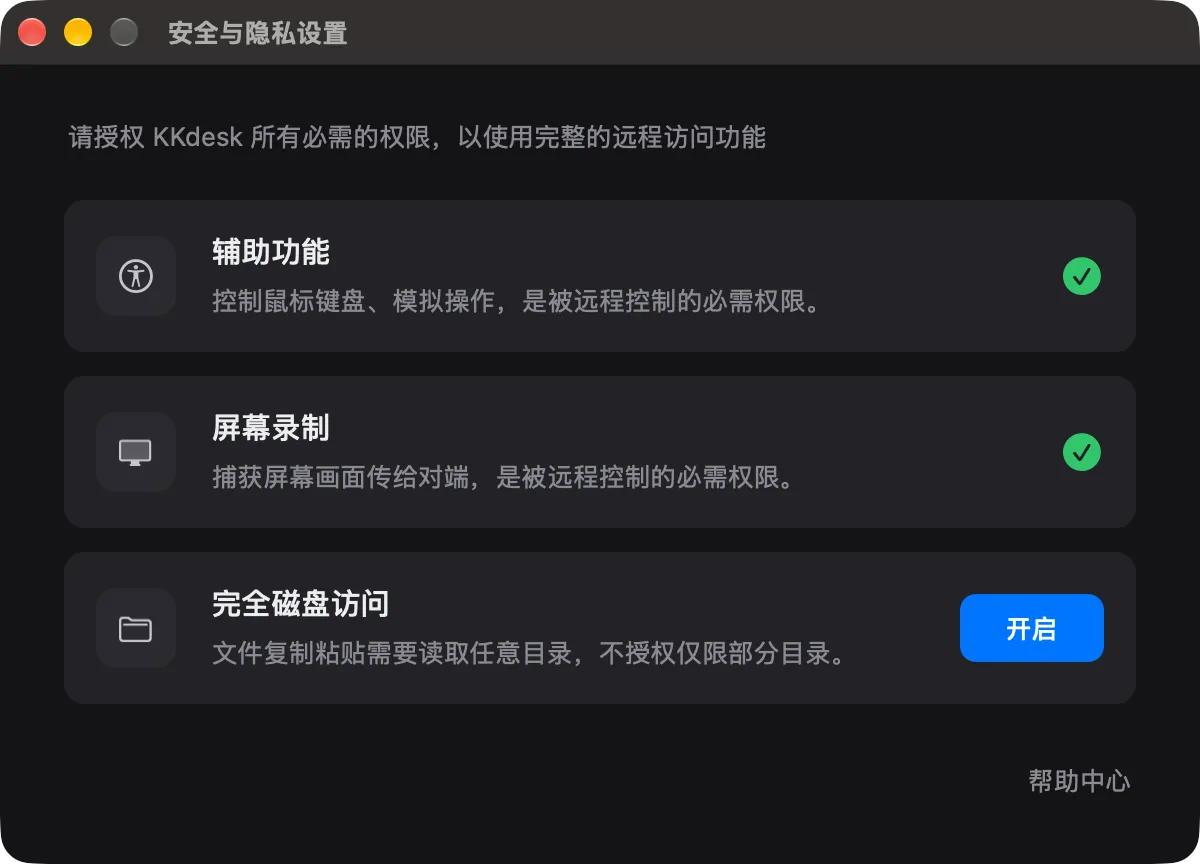
macOS 要求远程控制软件经过你明确授权,才能读取屏幕画面、模拟键盘鼠标。KKdesk 在 Mac 上需要三项权限:
| 权限 | 管什么 | 不开会怎样 |
|---|---|---|
| 辅助功能 | 让远程的人能控制这台 Mac 的鼠标和键盘 | 别人连不上这台 Mac,控制端提示「对方未授权辅助功能」 |
| 屏幕录制 | 把这台 Mac 的屏幕画面传给控制端 | 别人连不上这台 Mac,控制端提示「对方未授权屏幕录制」 |
| 完全磁盘访问 | 复制粘贴文件时读取任意文件夹里的文件 | 远程控制不受影响;复制粘贴文件只能用部分文件夹,在这台 Mac 上粘贴文件可能失败 |
前两项是这台 Mac 被远程控制的必需权限。只用这台 Mac 去控制别的电脑时,可以不开。第三项只和文件传输有关,建议也开上。
第一步:打开「安全与隐私设置」窗口
缺少权限时,KKdesk 主界面「协助」页底部会一直显示一条蓝色提示:
- 缺辅助功能或屏幕录制时,显示「被控功能需要屏幕录制与辅助功能权限」(只在「协助我」开关打开时显示)。
- 前两项齐了、只缺完全磁盘访问时,显示「文件复制粘贴需要完全磁盘访问权限」。
点提示条右边的「立即设置」。
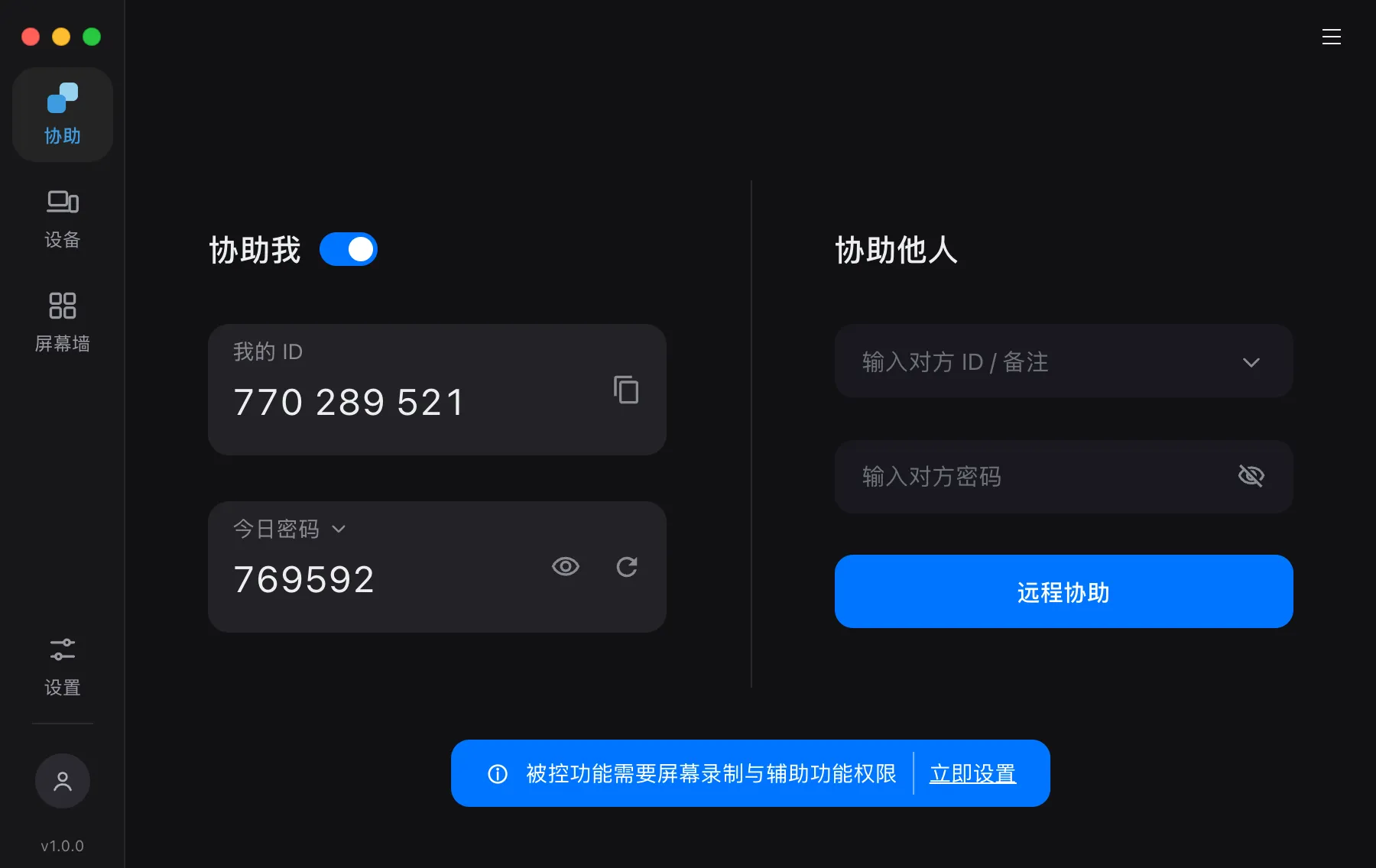
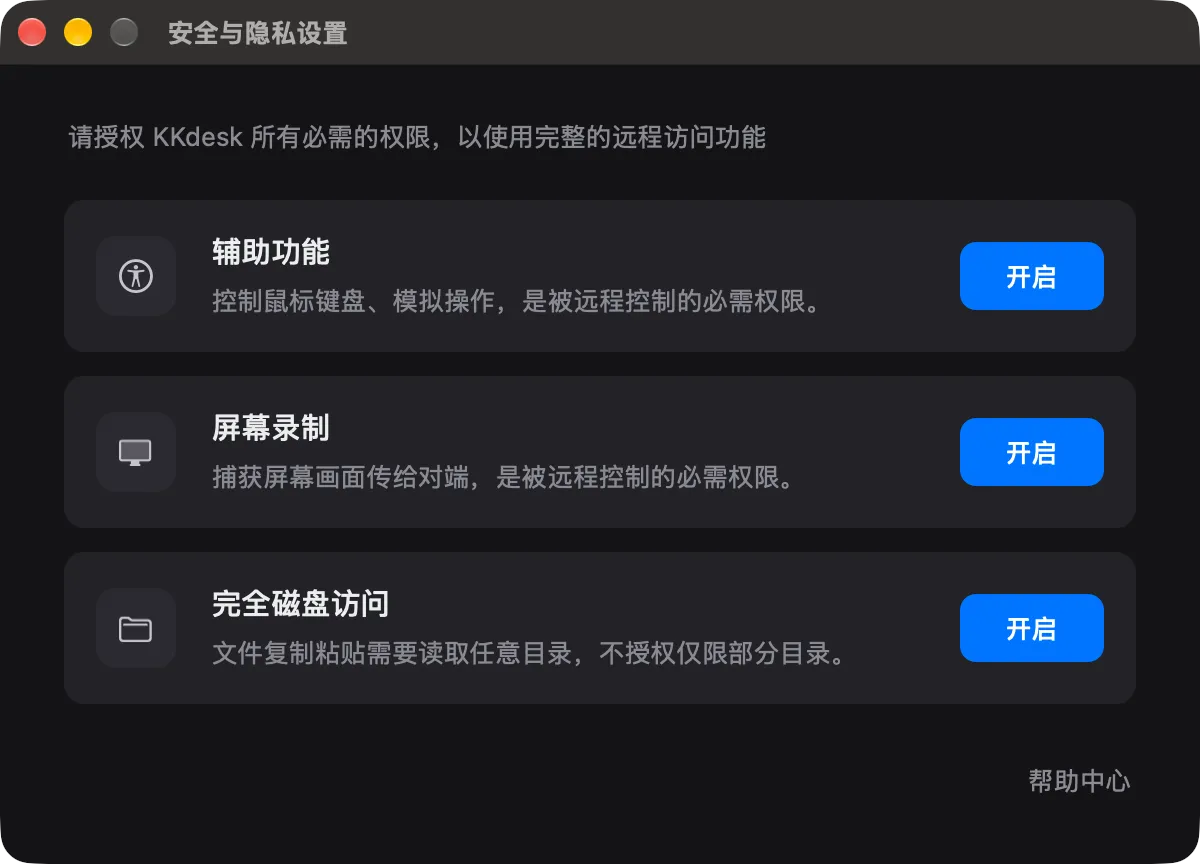
这时会打开「安全与隐私设置」窗口,里面是辅助功能、屏幕录制、完全磁盘访问三张卡片。还没开的权限右边是蓝色的「开启」按钮。
第二步:逐项开启
每一项的做法相同:在 KKdesk 的窗口里点这一项的「开启」,macOS 会打开「系统设置」里对应的页面,在列表里找到 KKdesk,把它右边的开关打开。如果系统要求验证,输入这台 Mac 的登录密码或用触控 ID 确认。
辅助功能
点「辅助功能」卡片的「开启」,在系统设置里打开 KKdesk 的开关。
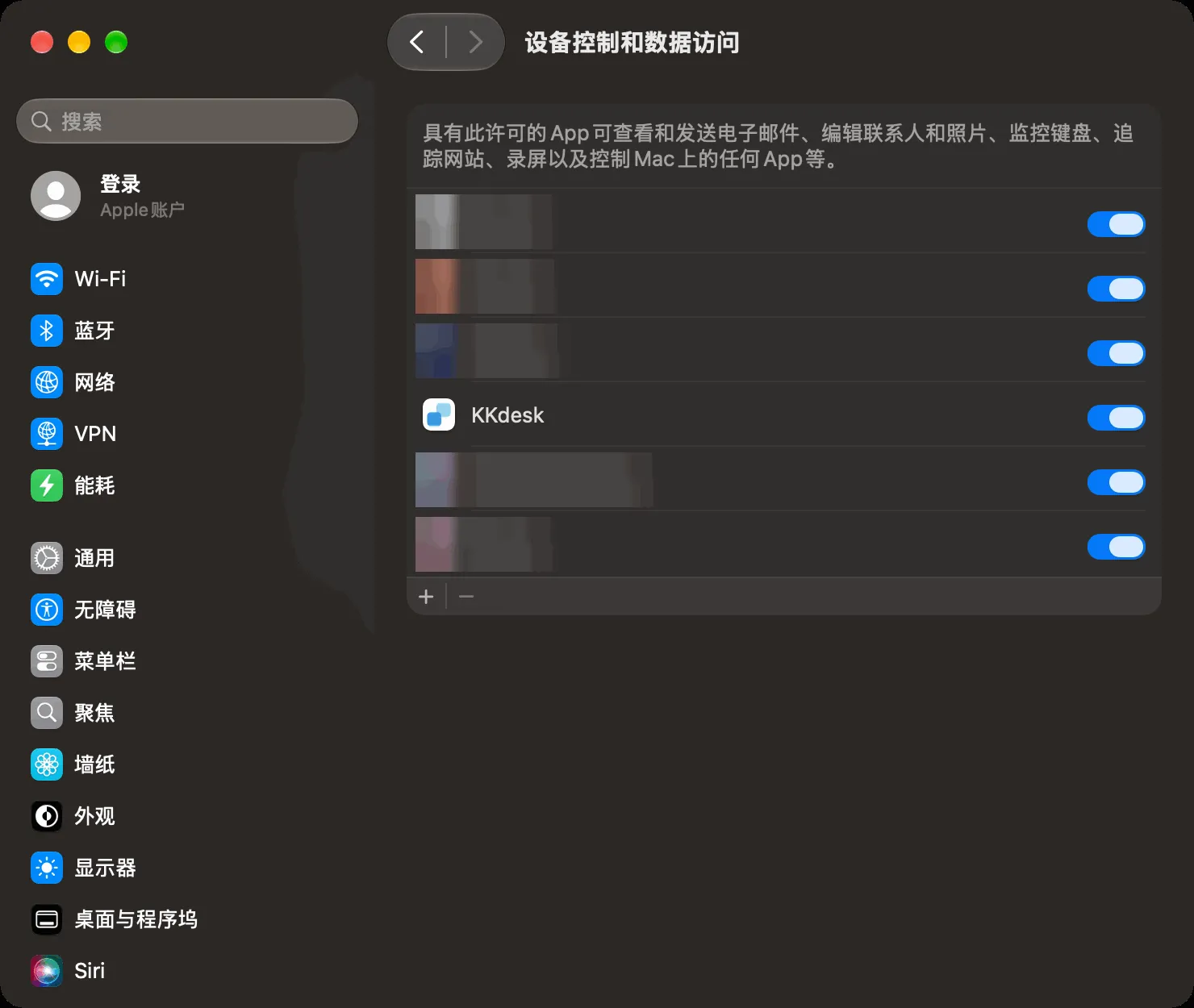
上图是 macOS 27,这一页叫「设备控制和数据访问」。其他版本的名称见下方表格。
屏幕录制
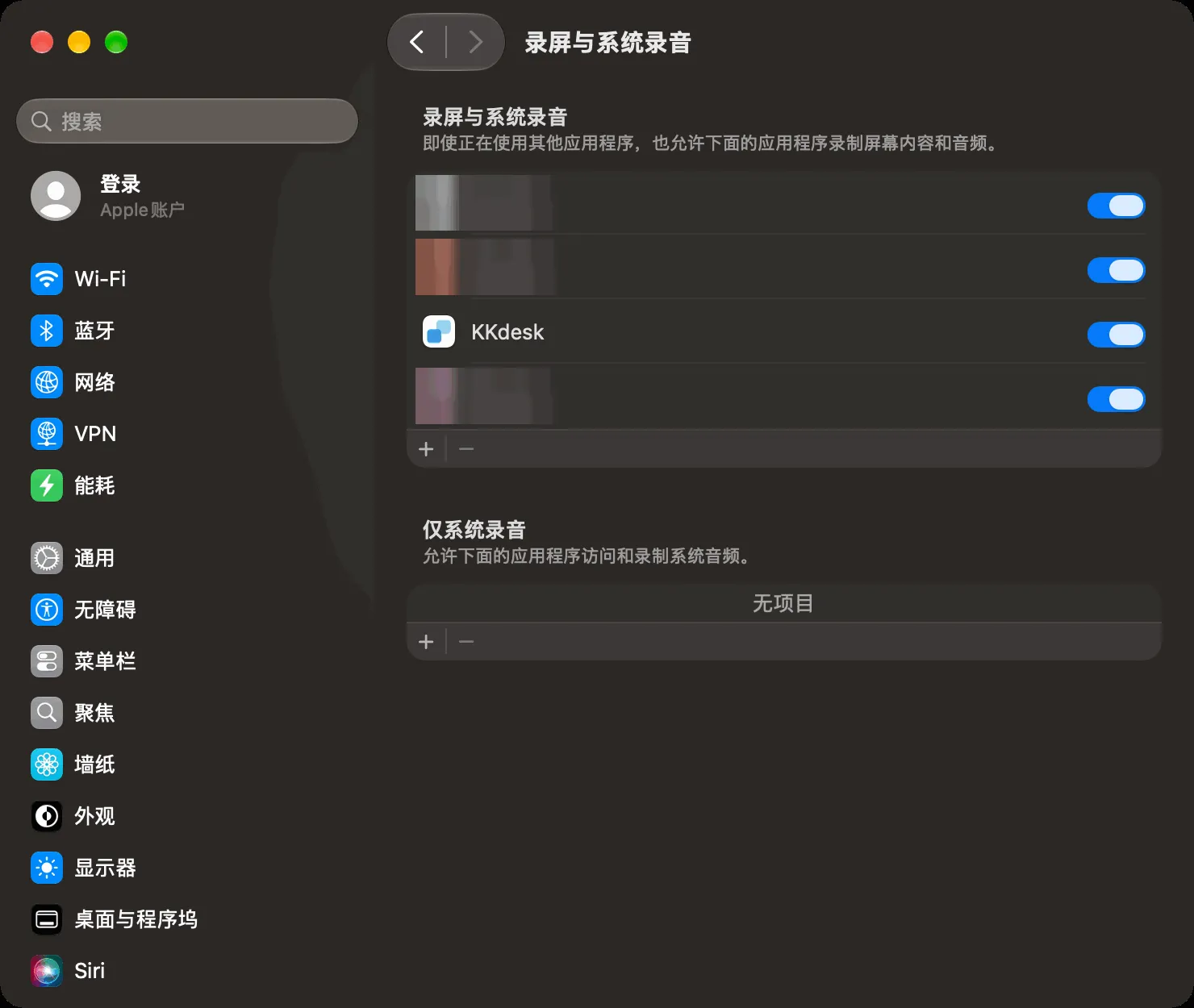
点「屏幕录制」卡片的「开启」。第一次点时,macOS 会先弹出一个询问 KKdesk 能否录制屏幕的提示框,同时打开系统设置。在系统设置里打开 KKdesk 的开关即可。
完全磁盘访问
点「完全磁盘访问」卡片的「开启」,在系统设置里打开 KKdesk 的开关。
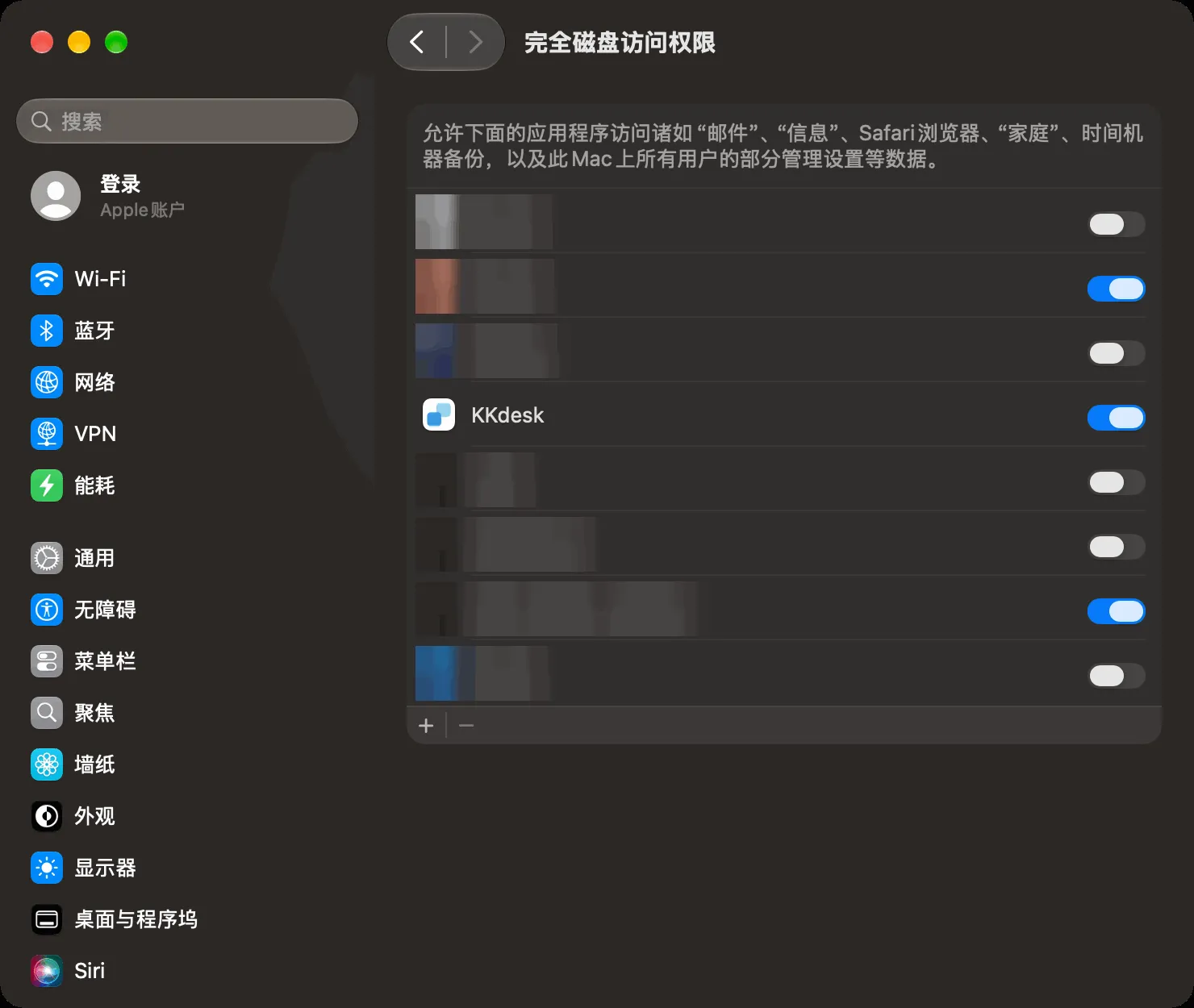
如果列表里没有 KKdesk,点列表下方的「+」,在「应用程序」文件夹里选中 KKdesk,点「打开」把它加进来,再打开开关。
回到 KKdesk 确认
不用重启 KKdesk。在系统设置里打开开关后,一两秒内「安全与隐私设置」窗口里对应的卡片就会变成绿色对勾,主界面底部的提示条也会消失。三项都变成绿勾就设置完成了。
不同 macOS 版本的位置
KKdesk 的「开启」按钮会直接跳到对应页面,一般不用自己找。需要手动打开时,按下表进入:
| macOS 版本 | 辅助功能 | 屏幕录制 | 完全磁盘访问 |
|---|---|---|---|
| macOS 12 | 系统偏好设置 → 安全性与隐私 → 隐私 → 辅助功能 | 同左 → 屏幕录制 | 同左 → 完全磁盘访问权限 |
| macOS 13、14 | 系统设置 → 隐私与安全性 → 辅助功能 | 系统设置 → 隐私与安全性 → 屏幕录制 | 系统设置 → 隐私与安全性 → 完全磁盘访问权限 |
| macOS 15、26 | 系统设置 → 隐私与安全性 → 辅助功能 | 系统设置 → 隐私与安全性 → 录屏与系统录音 | 系统设置 → 隐私与安全性 → 完全磁盘访问权限 |
| macOS 27 | 系统设置 → 隐私与安全性 → 设备控制和数据访问 | 系统设置 → 隐私与安全性 → 录屏与系统录音 | 系统设置 → 隐私与安全性 → 完全磁盘访问权限 |
macOS 12 上修改前要先点窗口左下角的锁形图标,输入密码解锁,然后在列表里勾选 KKdesk。
常见问题
开关已经打开了,KKdesk 还是提示没有权限?
- 等一两秒,KKdesk 大约每秒检查一次权限状态。
- 列表里可能残留着旧版本 KKdesk 的记录,你打开的那个开关并不对应正在运行的 KKdesk。在系统设置的列表里选中 KKdesk,点列表下方的「−」删掉,再回到 KKdesk 的「安全与隐私设置」窗口重新点「开启」,打开新出现的开关。
- 屏幕录制的系统询问框只在第一次出现。如果当时点了不允许,或列表里找不到 KKdesk,按上面的方法用「+」把 KKdesk 加进列表再打开。
别人连我的 Mac,提示「对方未授权屏幕录制」或「对方未授权辅助功能」? 在被连接的这台 Mac 上按本文开启对应权限。开好后对方重新连接即可。
升级 KKdesk 后,又提示要开权限? 个别版本升级后,macOS 会把 KKdesk 当成一个新应用,之前的授权就不算数了。按本文重新开启一次。
在这台 Mac 上粘贴文件没有反应,或提示「mac端无法粘贴出文件,请点击允许访问网络卷」? KKdesk 粘贴文件时会用到一个本机的网络卷。系统弹出询问时请点允许;更省事的办法是开启「完全磁盘访问」,它已经包含了这项授权。更多情况见 文件传输。
提示条不见了,怎么再打开「安全与隐私设置」窗口? 提示条只在缺权限时出现,三项都开好后就不再显示,这时也不需要再打开那个窗口。想核对权限,可以直接到系统设置里按上表查看。
我不想让别人控制这台 Mac,也要开吗? 不用。在「协助」页关掉「协助我」开关后,辅助功能和屏幕录制的提示就不再出现。