帮助中心/新手指南
无人值守
更新日期:2026年11月4日
“无人值守”指被控电脑旁边没有人:没人帮你点同意,也没人帮你解锁屏幕。按下面的步骤设置一次,以后直接从控制端连过去就能用。
下文的被控端是要被远程的那台电脑,控制端是你手上用来发起控制的电脑。
被控端:保持在线
在被控电脑上打开 KKdesk,确认以下几项(都是默认设置,一般不用改):
- 「协助」页的「协助我」开关是打开的。关掉后会提示「关闭后本设备将无法被连接」。
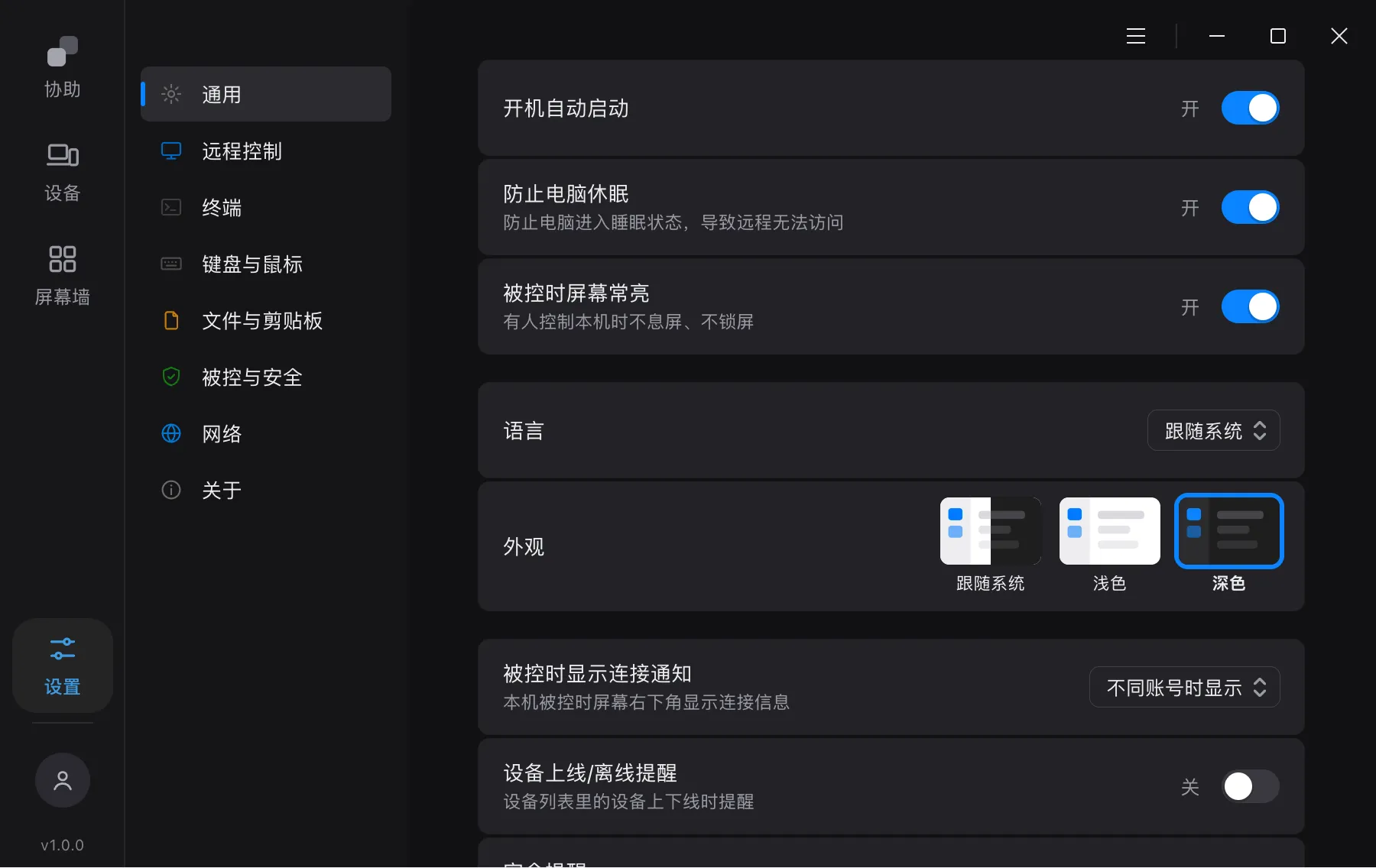
- 「设置 → 通用」里:
- 开机自动启动:开。电脑开机后 KKdesk 就上线,Windows 上不用登录系统也能被连接。关掉以后,只要退出 KKdesk 或注销系统,这台电脑就连不上了。
- 防止电脑休眠:开。电脑睡眠后就无法被远程连接。
- 被控时屏幕常亮:开。有人远程控制时不息屏、不锁屏。
- 不要从托盘(mac 是菜单栏)选「退出」。关掉主窗口没关系,KKdesk 会继续在后台运行;选了「退出」之后这台电脑就不能被控制了。
- 被控端是 Mac 时,先开好辅助功能和屏幕录制权限,见 macOS 权限设置。
被控电脑没有接显示器也可以远程:KKdesk 会自动为它建一块虚拟屏。虚拟屏的分辨率在被控端的「设置 → 被控与安全 → 虚拟屏」里设置。
控制端:保存连接密码
无人值守时没人能在被控端点「同意」,所以要用密码连接,并让控制端记住密码:
- 用一次密码就记住了:在「协助」页输入被控端的 ID 和密码,连接成功后 KKdesk 会记住它。以后在下拉列表里选这台设备、或在「设备」页双击它,就会直接用保存的密码连接。
- 提前保存:在「设备」页点「+」→「添加设备」,填入 ID 和密码,见 设备管理。
建议两台电脑登录同一个账号。登录后,被控电脑会自动出现在控制端「设备」页的「我的设备」里,标着「同账号」,在线状态一目了然。注意:同账号的设备第一次连接时仍然要输入一次密码。
被控端的密码在被控端点「换一个密码」之后就会失效,控制端需要重新输入新密码。
锁屏后自动解锁
被控电脑锁屏了,或 Windows 停在登录界面时,KKdesk 可以用你保存的系统登录密码自动解锁。
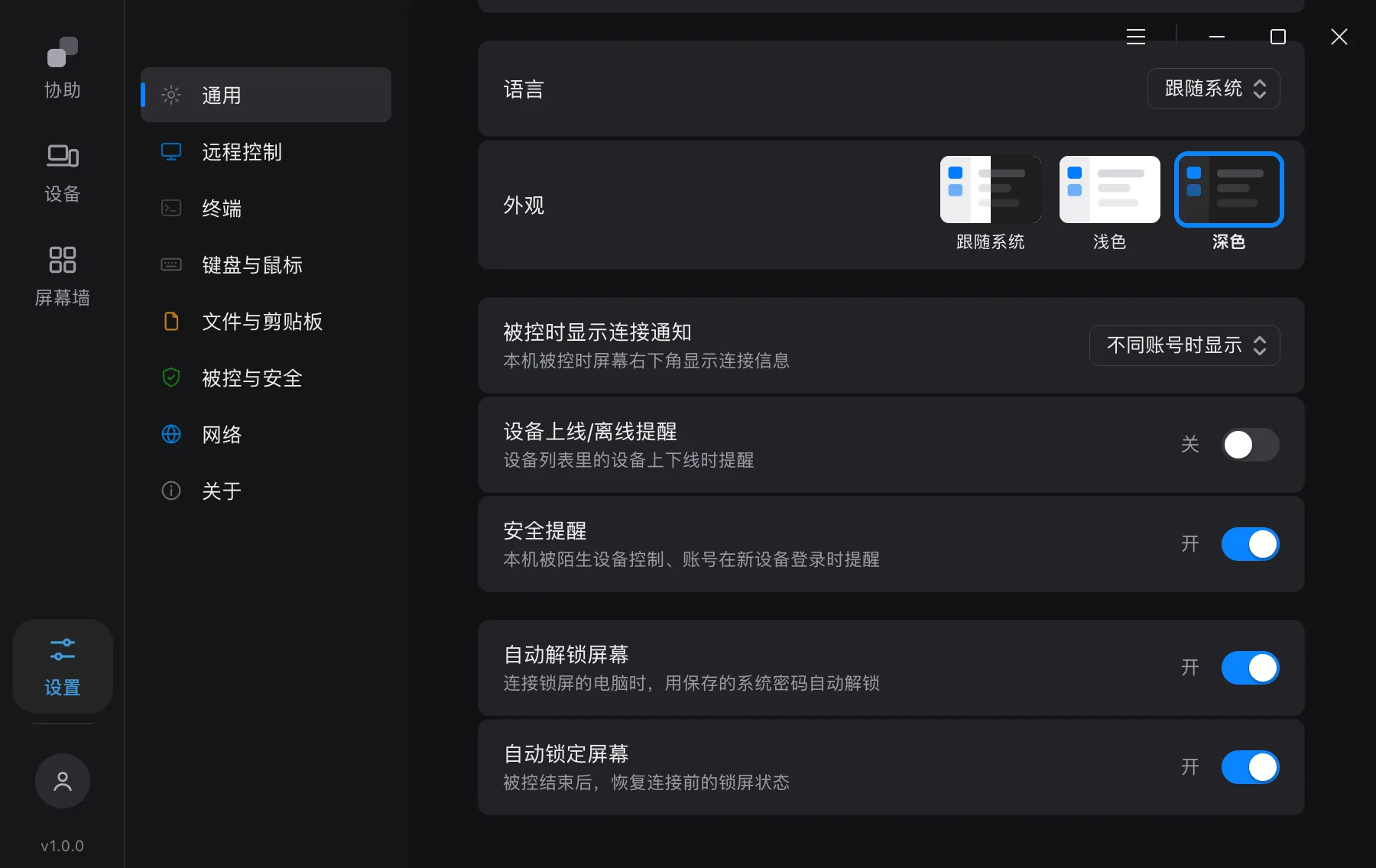
在控制端打开自动解锁:「设置 → 通用 → 自动解锁屏幕」默认是开的(说明文字是「连接锁屏的电脑时,用保存的系统密码自动解锁」)。
第一次连接锁屏的电脑:
- 连上后,会话窗口里会出现一个「解锁电脑」按钮。点它。
- 弹出「输入锁屏密码」窗口,输入被控电脑的系统登录密码(不是 KKdesk 的连接密码)。被控电脑本来就没有设登录密码时,直接留空。
- 保持「记住此设备的系统密码」打开,点「解锁」。
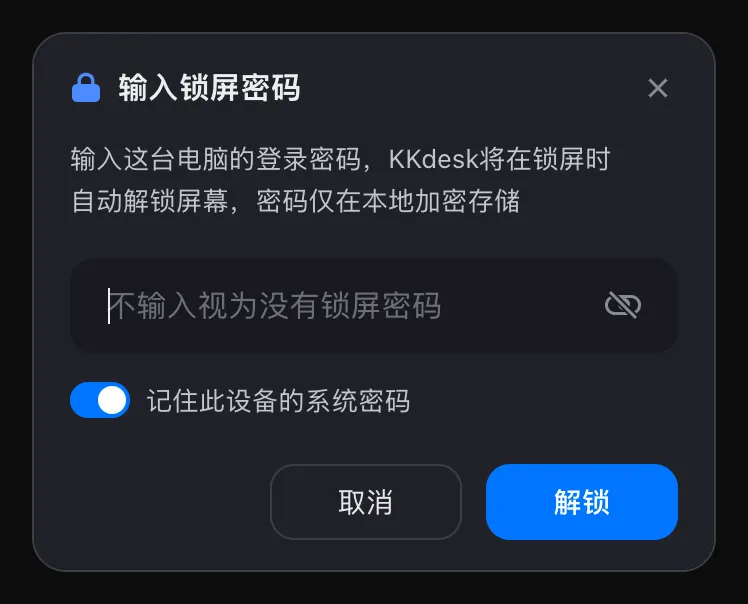
以后再连这台电脑,如果它是锁屏状态,KKdesk 会自动解锁,不用再输。系统密码只加密保存在控制端本机,不会上传。密码输错时窗口会提示「密码错误,请重新输入」;为了避免系统锁定账户,KKdesk 不会反复自动重试。
会话里修改:悬浮菜单 →「安全」里有三项:
- 自动解锁屏幕:只对这台设备生效。取消勾选后,连这台电脑不再自动解锁。
- 自动锁定屏幕:勾选时,断开连接后被控电脑会恢复到连接前的锁屏状态(连上时是锁着的,断开后会重新锁上)。这一项改的是被控端自己的设置,和被控端「设置 → 通用 → 自动锁定屏幕」是同一个开关。
- 修改解锁密码:被控电脑改了登录密码后,在这里更新保存的密码。
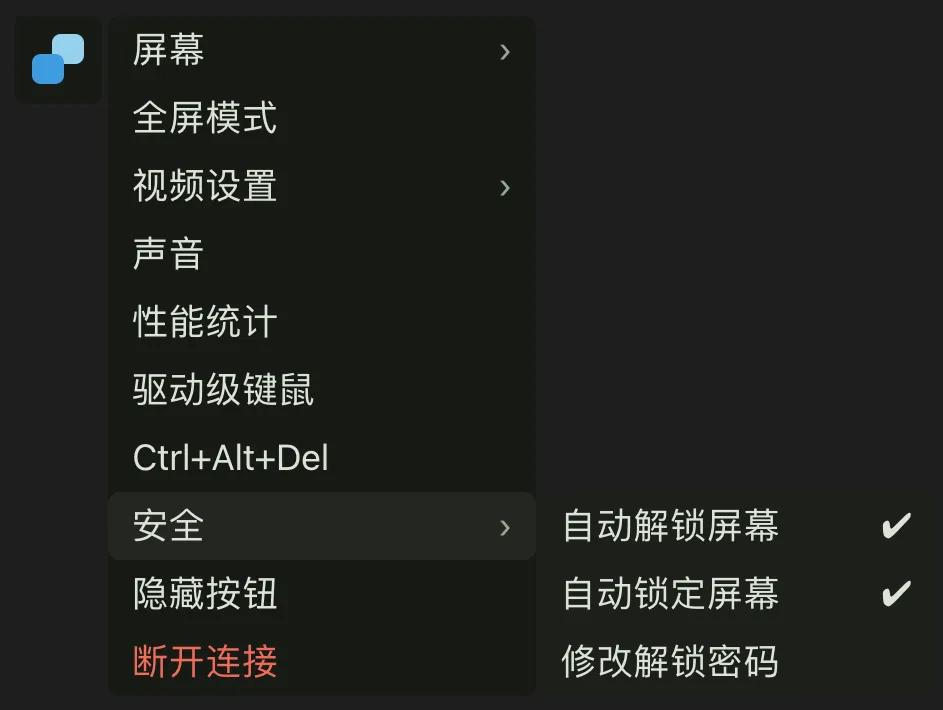
Windows 被控端在登录界面、UAC 弹窗上操作时,建议在悬浮菜单里勾选「驱动级键鼠」(默认已勾选);需要按 Ctrl+Alt+Del 时,用悬浮菜单里的「Ctrl+Alt+Del」。
被控端屏幕上的连接通知
有人远程控制时,被控端屏幕右下角可能出现一张连接通知卡片,显示控制者、连接时长,以及「键鼠」「声音」「断开」按钮。

是否显示由被控端的「设置 → 通用 → 被控时显示连接通知」决定:
| 选项 | 效果 |
|---|---|
| 每次都显示 | 每次被控制都显示 |
| 不同账号时显示(默认) | 控制端和被控端登录的是同一个账号时不显示 |
| 永不显示 | 都不显示 |
这个设置只影响连接通知卡片。别人用「免密连接」发起请求时,被控端仍然会弹出授权窗口。
常见问题
被控电脑显示离线怎么办? 确认被控电脑开着机、联着网、没有睡眠,并且 KKdesk 没有被退出。如果之前关掉过「开机自动启动」,重启后要有人手动打开一次 KKdesk。
我把被控端的密码换了,控制端还能连吗? 不能直接连。用保存的旧密码连接会失败并弹出「输入连接密码」窗口,输入新密码连接成功后会重新记住。
能不能完全不用密码? 目前不行。不输密码只能用「免密连接」,它需要被控端有人点「同意」,不适合无人值守。